Configuración de una red local y del uso compartido de archivos
Use los pasos que se indican en esta sección para configurar una red doméstica usando hardware inalámbrico.
NOTA:
Para realizar algunos pasos de este documento, necesita iniciar sesión en Windows con la cuenta principal de administrador. Normalmente, es la primera cuenta que se crea cuando se enciende el equipo por primera vez.
Paso 1: Antes de comenzar
Antes de comenzar el proceso de configuración de una red local en Windows, asegúrese de que cuenta con el siguiente hardware:
- Una tarjeta de interfaz de red inalámbrica (NIC) o un puerto de red inalámbrica incorporado en la placa base para cada equipo.
- Confirme que el equipo tenga una antena de red inalámbrica. La antena puede ser parte del hardware de red interno o puede ser externa, y debe estar conectada a la parte posterior del equipo.
- Enrutador inalámbrico o punto de acceso. Si necesita un concentrador de red, consulte a un especialista en redes en una tienda de informática local para encontrar un concentrador adecuado para sus necesidades.
Siga estos pasos antes de continuar con la configuración y conexión de su hardware de red:
- Desconecte el equipo de Internet. Si tiene un módem DSL o un módem por cable, desconéctelo.
- Desactive todo el software de firewall. El software de firewall puede interferir en la configuración de la red. Puede activar el software de firewall una vez finalizada la configuración de la red.
Paso 2: Configure y conecte el hardware para crear una red local
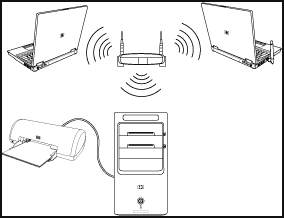
Instale y encienda el enrutador de red inalámbrica u otro dispositivo de red. Siga las instrucciones proporcionadas por el fabricante para conectar un módem de cable o DSL de banda ancha al enrutador (en algunos casos, el módem y el enrutador se combinan en un único dispositivo y se le llama punto de acceso inalámbrico), y configure la seguridad de la red inalámbrica.
Figura : Ejemplo de red inalámbrica: enrutador inalámbrico, dos portátiles con capacidad inalámbrica y una PC con capacidad inalámbrica con una impresora
Paso 3: Ejecute el asistente de configuración red inalámbrica de Windows para agregar dispositivos a la red


Use el asistente de configuración de red de Windows para ayudar a agregar equipos y dispositivos a la red. Siga estos pasos para ejecutar el asistente de configuración de red:
- En Windows, haga clic con el botón derecho en el icono de conexión de red en la bandeja del sistema.Figura : Icono de conexión de red

- Haga clic en Abrir centro de redes y recursos compartidos.
- Haga clic en Configurar una nueva conexión o red.Figura : Configurar una nueva conexión o red
4. Haga clic en Configurar una nueva red.
Figura : Configure una nueva red
- 5. Haga clic en Siguiente y siga las instrucciones en pantalla para configurar una red inalámbrica.
Paso 4: Conexión a una red local
Siga estos pasos para conectarse a una red:
NOTA:
En equipos portátiles, asegúrese de que el dispositivo inalámbrico esté activado. En la mayoría de los equipos portátiles hay un LED o una luz en una tecla del teclado con el símbolo () que se ilumina de color azul cuando hay un dispositivo inalámbrico encendido y activado, y de color naranja cuando está apagado o desactivado. Algunos modelos nuevos de portátiles pueden usar un esquema de colores diferente.
- En el cuadro de búsqueda de Windows, escriba Conectarse a una red.
- Escriba la frase de contraseña de red (o clave de seguridad) para la red inalámbrica seleccionada y haga clic en Siguiente.El equipo se conecta a la red.
- Haga clic en Aceptar.Repita estos pasos para cada equipo de la red.
Paso 5: Cree un grupo en el hogar en una red local



Cree un grupo en el hogar para compartir bibliotecas y dispositivos con otros equipos de la red. También puede transmitir multimedia en secuencias a dispositivos.
- En el cuadro de búsqueda de Windows, escriba HomeGroup.
- Si ya se ha creado un grupo en el hogar, introduzca la contraseña del grupo y haga clic en Unirse. Puede encontrar la contraseña del grupo en el hogar en el equipo que lo creó.Si no se ha creado ningún grupo en el hogar, haga clic en Crear un grupo en el hogar.Figura : Hacer clic en Crear un grupo en el hogar
3. En la ventana Crear un grupo en el hogar, haga clic en Siguiente.
Figura : Hacer clic en Siguiente
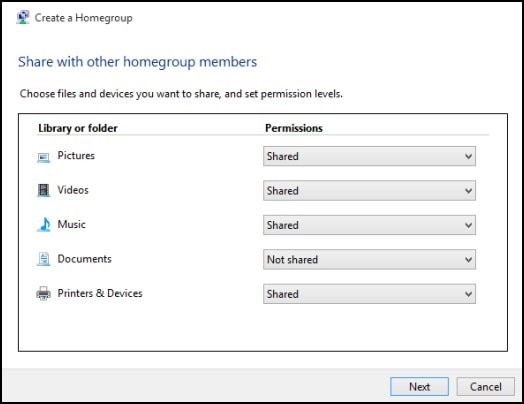
4. En la ventana Compartir con otros miembros del grupo en el hogar, seleccione Compartidoen el cuadro junto a las carpetas o los dispositivos que desea compartir y, luego, haga clic en Siguiente.
Figura : Permisos para carpetas y dispositivos
La contraseña se muestra en la ventana Use esta contraseña para agregar otros equipos al grupo en el hogar. Haga clic en Finalizar.
Figura : Ventana Use esta contraseña para agregar otros equipos al grupo en el hogar
NOTA:
Use la contraseña del grupo en el hogar en cada equipo o dispositivo del grupo.
Paso 6: Comparta unidades, carpetas y archivos en una red local
Necesita activar la detección de redes para acceder a los equipos de la red. También puede configurar archivos y carpetas para compartirlos, además de personalizar opciones de uso compartido para archivos y carpetas específicos.
Paso 7: Pruebe la red local
Verifique la red desplazándose por las carpetas compartidas en cada equipo de la red.
Siga estos pasos para abrir la ventana de red de Windows y desplácese por las carpetas compartidas en cada equipo y cada dispositivo de medios de la red:
- En el cuadro de búsqueda de Windows, escriba Ver equipos y dispositivos en red.
- Haga clic en el equipo o dispositivo para acceder a él.
- Si se le solicita, introduzca el nombre de usuario y la contraseña para conectarse al equipo o dispositivo.Si el equipo es capaz de leer y acceder a archivos desde un equipo remoto, el equipo o dispositivo remoto está configurado correctamente. Desplácese a cada equipo o dispositivo disponible desde cada equipo de la red. Si hay problemas, vuelva a realizar estos pasos y verifique que las configuraciones estén correctas.Si no está seguro de cómo desplazarse por las carpetas compartidas o si tiene dificultades, consulte la sección Acceso a archivos y directorios compartidos.Cuando todos los equipos puedan conectarse a los demás en la red, habilite el acceso a Internet en la red local.
Paso 8: Permita el acceso a Internet y el firewall en una red local
Una vez que haya verificado que su red doméstica es capaz de transferir archivos, conéctese y permita que se conecten a Internet todos los equipos con acceso a la Web.
ATENCIÓN:
Asegúrese de que todos los equipos con acceso a Internet estén bien protegidos de amenazas a la seguridad. Como mínimo, cada equipo debe tener su conexión a Internet protegida por un firewall y Windows debe estar actualizado con las últimas actualizaciones críticas de Microsoft Windows Update. Si alguna actividad maliciosa se infiltra en un equipo, la actividad puede difundirse rápidamente en toda la red.